· Colinch AI · 6 min read
Gemini 영상 분석 사용법 - 긴 영상에서 원하는 장면만 찾는 실전 프롬프트
Gemini의 에이전트형 영상 이해 기능으로 강의·회의·유튜브 영상에서 원하는 장면을 찾고 요약하는 방법을 비개발자 기준으로 정리했다.
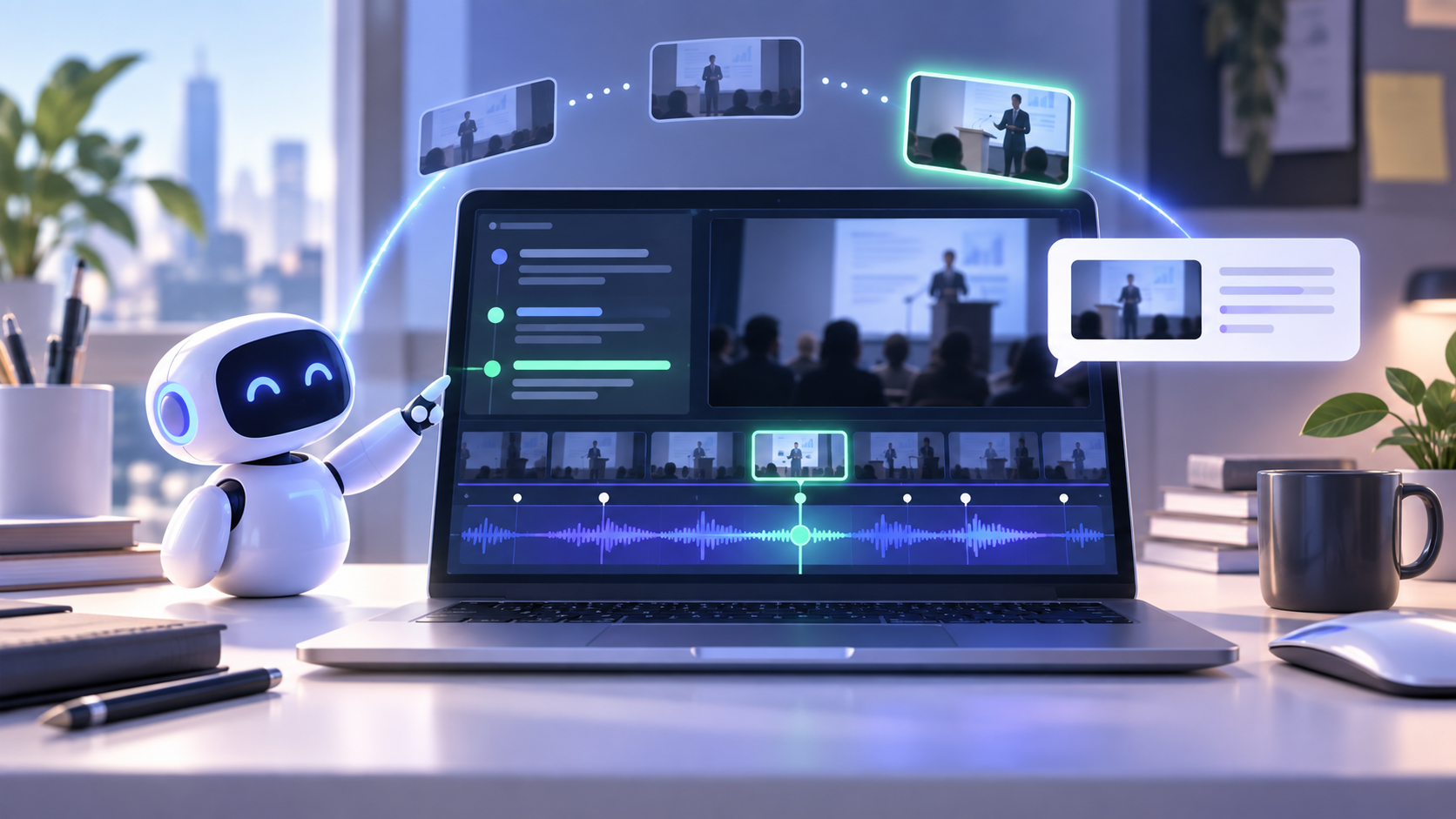
긴 강의나 회의 영상을 처음부터 다시 보는 일은 이제 줄일 수 있다. Google DeepMind가 2026년 9월 1일 공개한 Gemini의 에이전트형 영상 이해는 영상을 매초 똑같이 훑지 않고, 질문과 관련 있는 구간을 스스로 찾아 음성·자막·화면을 다시 확인하는 방식이다. 핵심은 “영상 요약해줘”보다 “어느 시점에서 무엇을 찾아줘”라고 묻는 데 있다.
이 기능이 기존 영상 요약과 다른 점
기존 방식은 영상을 일정한 간격으로 잘라 전체를 한 번에 읽는다. 그래서 긴 영상은 비용과 시간이 늘고, 1초 안에 지나간 화면은 놓치기 쉽다. 에이전트형 처리는 필요한 구간을 골라 더 촘촘히 확인한다. Google 발표 기준으로 긴 영상 분석에서 토큰 사용량은 최대 88%, 비용은 최대 66% 줄고 정확도는 최대 7% 높아질 수 있다. 다만 이 수치는 Google의 자체 벤치마크라서 모든 영상에서 똑같이 재현된다고 보면 안 된다.
| 상황 | 이렇게 물어본다 | 결과를 받기 좋은 형식 |
|---|---|---|
| 90분 강의 | “시험에 나올 개념 5개와 시각을 찾아줘” | 개념·타임스탬프·근거 |
| 회의 녹화 | “결정된 내용과 담당자를 시간순으로 정리해줘” | 표 형태 회의록 |
| 사용법 영상 | “화면에서 설정을 바꾸는 순간만 찾아줘” | 시작·종료 시각과 설명 |
| 여행 영상 | “아이와 함께 보기 좋은 장면만 골라줘” | 시각·장면·짧은 이유 |
비개발자가 바로 써보는 흐름
현재 공식 발표에서 에이전트형 영상 이해는 Gemini API와 Google AI Studio에 먼저 제공되고, Gemini 앱 전체 사용자에게 순차 확대될 예정이라고 안내됐다. 따라서 앱에서 기능이 보이지 않으면 아직 계정별 배포 전일 수 있다. AI Studio에서는 영상을 올리거나 공개 YouTube 링크를 넣고, 처리 방식을 agentic으로 선택하면 된다.
프롬프트는 아래처럼 복사해서 시작하면 된다.
이 영상을 처음부터 전부 요약하지 말고 필요한 구간을 찾아 분석해줘.
1) 발표자가 [주제]를 처음 설명한 시작 시각
2) 실제 예시를 보여준 구간
3) 마지막 결론이 나온 시각
각 항목에 타임스탬프와 영상 속 근거를 붙여줘.
확인하지 못한 내용은 추측하지 말고 ‘확인 필요’라고 표시해줘.
회의 영상이라면 [주제]를 “예산 승인”, “일정 변경”, “고객 불만”처럼 바꾸면 된다. 답변을 받은 뒤에는 “결정 사항만 3줄로 다시 줄여줘”라고 한 번 더 요청하면 공유용 메모가 된다.
써보니 헷갈리는 지점
짧은 영상은 오히려 일반 처리보다 시작 응답이 늦게 느껴질 수 있다. 공식 문서도 5분 미만 영상에서는 내부 탐색 과정 때문에 첫 응답까지 시간이 늘 수 있다고 설명한다. 반대로 10분짜리 튜토리얼, 90분 강의, 여러 시간의 녹화처럼 “어디에 답이 있는지 모르는” 영상에서 장점이 커진다.
또 영상 속 숫자나 사람의 발언을 그대로 믿으면 안 된다. 중요한 회의록은 원본 타임스탬프를 직접 눌러 확인하고, 비공개 회의·수업 영상은 외부 서비스에 올려도 되는지 먼저 확인해야 한다. 특히 주민번호, 고객 정보, 상담 내용이 들어간 영상은 테스트 대상에서 빼는 편이 안전하다.
짧게 정리하면 Gemini 영상 분석의 활용처는 영상 전체를 대신 봐주는 데 있지 않다. 내가 찾는 조건을 먼저 정하고, AI에게 후보 시점을 좁히게 한 뒤 원본에서 확인하는 흐름이 가장 현실적이다. 공식 안내는 Google DeepMind 발표와 Gemini 영상 이해 문서에서 확인할 수 있다.