· Colinch AI · 6 min read
Claude Cowork 사용법 업데이트 - Chrome 탭을 넘나들며 업무 맡기는 방법
Anthropic의 2026년 8월 Claude Cowork 업데이트로 Chrome 브라우저 업무를 맡기고 데스크톱·웹에서 이어가는 방법, 권한과 보안 주의점을 정리했다.
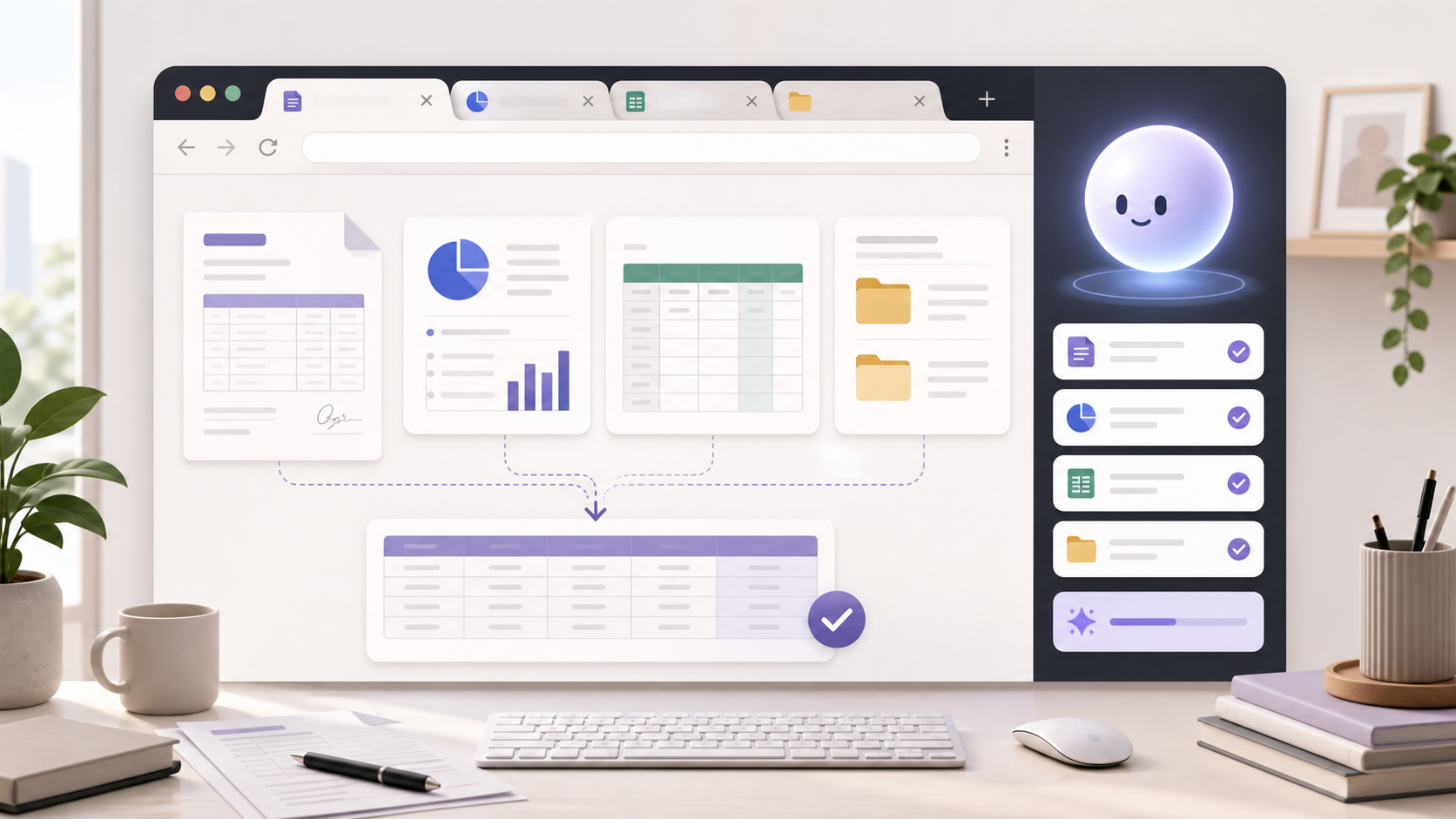
Claude Cowork를 Chrome 사이드 패널에서 바로 이어 쓸 수 있게 됐다. 2026년 8월 12일 Anthropic이 공개한 업데이트로, 브라우저에서 시작한 작업이 Claude의 데스크톱·웹·모바일 기록에 저장된다. 탭을 열어 자료를 모으는 일과 파일을 비교하는 일을 따로 시키지 않아도 된다는 뜻이다.
그동안 Claude in Chrome은 브라우저 안에서만 끝나는 별도 대화에 가까웠다. 이번에는 같은 Cowork 세션으로 연결된다. 기존 Claude Cowork 웹·모바일 글에서 다룬 이동성보다, 이번 변화의 핵심은 Chrome에 로그인된 사이트에서 실제 클릭·입력·탐색까지 이어진다는 점이다.
비개발자가 써볼 만한 업무
Anthropic이 예로 든 작업은 여러 거래처 포털의 청구서 금액과 날짜를 모아 예산표를 만드는 흐름이다. 이 방식은 반복되는 웹 업무에 잘 맞는다.
| 업무 | Claude에게 맡길 일 | 사람이 확인할 부분 |
|---|---|---|
| 자료 수집 | 여러 탭에서 가격·날짜·상태 추출 | 누락된 탭과 단위 |
| 표 만들기 | 항목을 열로 나눠 표 작성 | 합계와 중복 행 |
| 비교 보고 | 지난달 파일과 차이 표시 | 차이의 원인 |
| 폼 입력 | 정해진 값으로 초안 입력 | 제출 전 최종 내용 |
Chrome 사이드 패널에 이렇게 입력하면 된다.
현재 열려 있는 거래처 청구서 탭에서 거래처명, 청구일, 결제 예정일, 총액만 모아 표로 정리해줘. 읽지 못한 탭은 추측하지 말고 목록으로 남겨줘. 외부 사이트에 제출하거나 메시지를 보내지는 마.
핵심은 “무엇을 하지 말아야 하는지”까지 프롬프트(지시문)에 넣는 것이다. 결과만 요구하면 Claude가 빈칸을 추정하거나 예상하지 못한 페이지를 열 수 있다. 표를 만든 뒤 Claude 데스크톱 앱에서 내 컴퓨터의 지난달 예산 파일을 추가하고 “이번 달과 달라진 금액만 설명해줘”라고 이어가면 된다.
사용 전 알아둘 제한과 위험
현재 Chrome 사이드 패널의 Cowork 세션은 Max와 Team 요금제에서 제공되고, Pro는 순차 배포 중이다. Enterprise는 관리자가 기능을 켜고 허용 도메인을 제한할 수 있다. Chrome 이외의 Chromium 브라우저와 모바일에서는 아직 쓸 수 없다. 컴퓨터 파일을 직접 다루는 작업은 데스크톱 앱으로 넘겨야 한다.
브라우저 자동화에서 가장 조심할 것은 프롬프트 인젝션(웹페이지 안에 숨은 지시가 AI의 행동을 바꾸는 공격)이다. 게시글, 이메일, 문서에 보이지 않는 지시가 들어 있을 수 있다. 자동 승인을 켜더라도 양식 제출·메시지 전송·파일 다운로드 전에는 별도 확인이 들어가며, 구매나 개인정보 공유는 다시 허락을 요구한다. 그래도 위험이 사라지는 것은 아니다. 처음에는 테스트 계정과 공개 자료로 시작하고, 금융·인사·고객 사이트는 자동 입력까지만 맡기는 편이 안전하다.
짧게 정리
Claude Cowork의 이번 업데이트는 “브라우저에서 질문하는 AI”를 “탭을 오가며 반복 업무를 처리하는 작업 공간”에 가깝게 만든 변화다. 청구서 수집, 가격 비교, 자료 표 만들기처럼 결과를 눈으로 검수할 수 있는 업무부터 시도하면 좋다. 로그인된 사이트에서 행동하는 만큼, 사이트 범위와 금지 행동을 프롬프트에 함께 적는 것이 사용법의 절반이다.
출처: Anthropic의 Claude Cowork Chrome 사이드 패널 발표, Claude in Chrome 시작 안내